공용메일 만드는 방법 — 인사책 공용 메일함을 화면 순서대로 만들기
help@ 같은 문의 주소를 직원 여럿이 함께 보게 만드는 순서를 화면 글자 그대로 따라가고, 뜨는 오류 문구와 직원 쪽 답장 방법까지 정리했습니다.
인사책 회사메일에서는 관리자 화면 「회사메일」 → 「직원 메일」 화면 위 탭 「공용 주소」 → 「공용 메일함 만들기」에서 주소·보낼 때 이름·볼 사람을 정하고 「만들기」를 누르면 공용메일이 생깁니다. 고른 직원 모두가 같은 메일함을 보고 그 주소로 답장할 수 있고, 개인 회사메일이 없는 직원도 볼 사람으로 고를 수 있습니다. 공용 메일함은 회사당 20개까지, 한 메일함의 볼 사람은 100명까지입니다.
고친 날: 2026-11-16 · 쓴 이: 인사책 운영팀 · 검수: 인사책 회사메일 담당
이 글의 화면 글자와 숫자는 2026-11-16 인사책 화면 코드에서 확인했습니다.
공용메일은 언제 만들고, 화면은 어디에 있나요?
고객 문의를 받는 help@example.com, 견적을 받는 sales@example.com 처럼 여러 사람이 함께 봐야 하는 주소가 있다면 공용 메일함이 맞습니다. 한 직원의 개인 회사메일에 그 주소를 묶어 두면, 그 직원이 쉬는 날에는 문의가 멈추고 그만두면 주소의 주인이 사라집니다. 공용 메일함은 특정 직원이 아니라 메일함 자체가 주소를 갖고, 볼 사람만 고쳐 가면 되므로 사람이 바뀌어도 주소가 그대로 남습니다. 이런 주소를 어떤 이름으로 몇 개 두면 좋은지는 공용 이메일 주소 목록 글에서 다루므로, 여기서는 만드는 화면 순서만 봅니다.
들어가는 길은 이렇습니다. 관리자 화면 왼쪽 메뉴에 「회사메일」 묶음이 있고, 그 안에 「회사 주소 연결」과 「직원 메일」 두 항목이 있습니다. 「공용 주소」는 메뉴에 따로 항목이 없고, 이 두 화면 맨 위에 있는 탭 줄 「직원 메일 · 공용 주소 · 도메인」에서 「공용 주소」를 눌러 들어갑니다. 참고로 메뉴의 「회사 주소 연결」과 탭의 「도메인」은 같은 화면입니다.
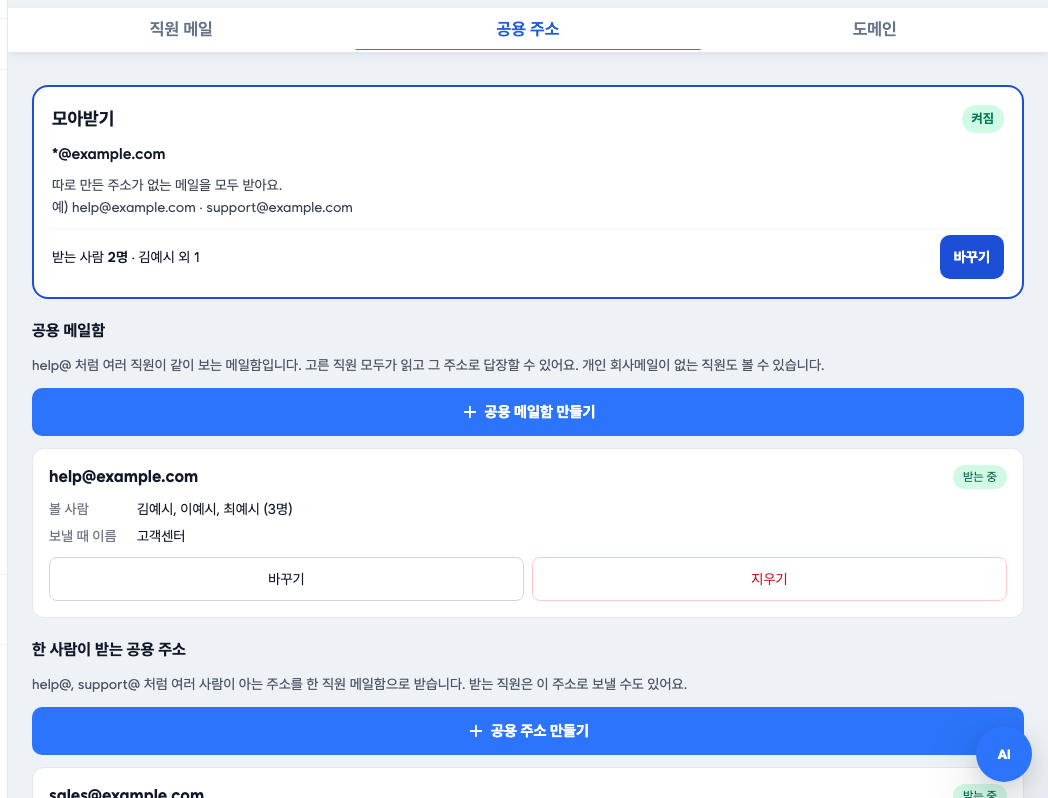
위 그림처럼 이 탭에는 위에서부터 「모아받기」 카드, 「공용 메일함」, 「한 사람이 받는 공용 주소」 세 덩어리가 있습니다. 이 글은 가운데 「공용 메일함」을 만드는 법이 중심이고, 맨 위 「모아받기」는 마지막 절에서 한 줄로만 짚습니다.
| 확인할 것 | 내용 |
|---|---|
| 누가 만들 수 있나 | 대표관리자 또는 회사관리자만 가능합니다. 권한이 없으면 「회사메일은 대표관리자 또는 회사관리자만 관리할 수 있어요.」라는 안내 페이지가 나옵니다. |
| 먼저 있어야 할 것 | 소유 확인이 끝난 회사 도메인. 주소 칸 뒤에 「@도메인」 글자가 붙으려면 연결이 끝난 도메인이 있어야 합니다. |
| 도메인 고르기 | 고르는 칸은 없고, 확인된 도메인 중 첫 번째가 자동으로 정해집니다. |
| 직원 계정 수 | 공용 메일함과 공용 주소는 직원 계정 수에 넣지 않습니다. |
인사책이 무료로 주는 것과 조건을 한 번에 적으면 이렇습니다. 직원 수 제한 없이 회사 전체가 무료이고, 회사 합계 저장 공간은 10GB입니다. 공용 메일함은 회사당 20개까지 만들 수 있으며 볼 사람은 한 메일함에 100명까지 고를 수 있습니다. 다만 회사 도메인 연결이 먼저 끝나 있어야 주소를 만들 수 있습니다. 도메인 연결 전 준비는 인사책 회사메일 안내 쪽에서 볼 수 있습니다.
공용 메일함은 어떤 순서로 만드나요?
인사책 회사메일의 관리자 화면에서 아래 순서로 따라 하면 됩니다. 예시 주소는 help@example.com, 예시 직원은 「김예시」「이예시」입니다.
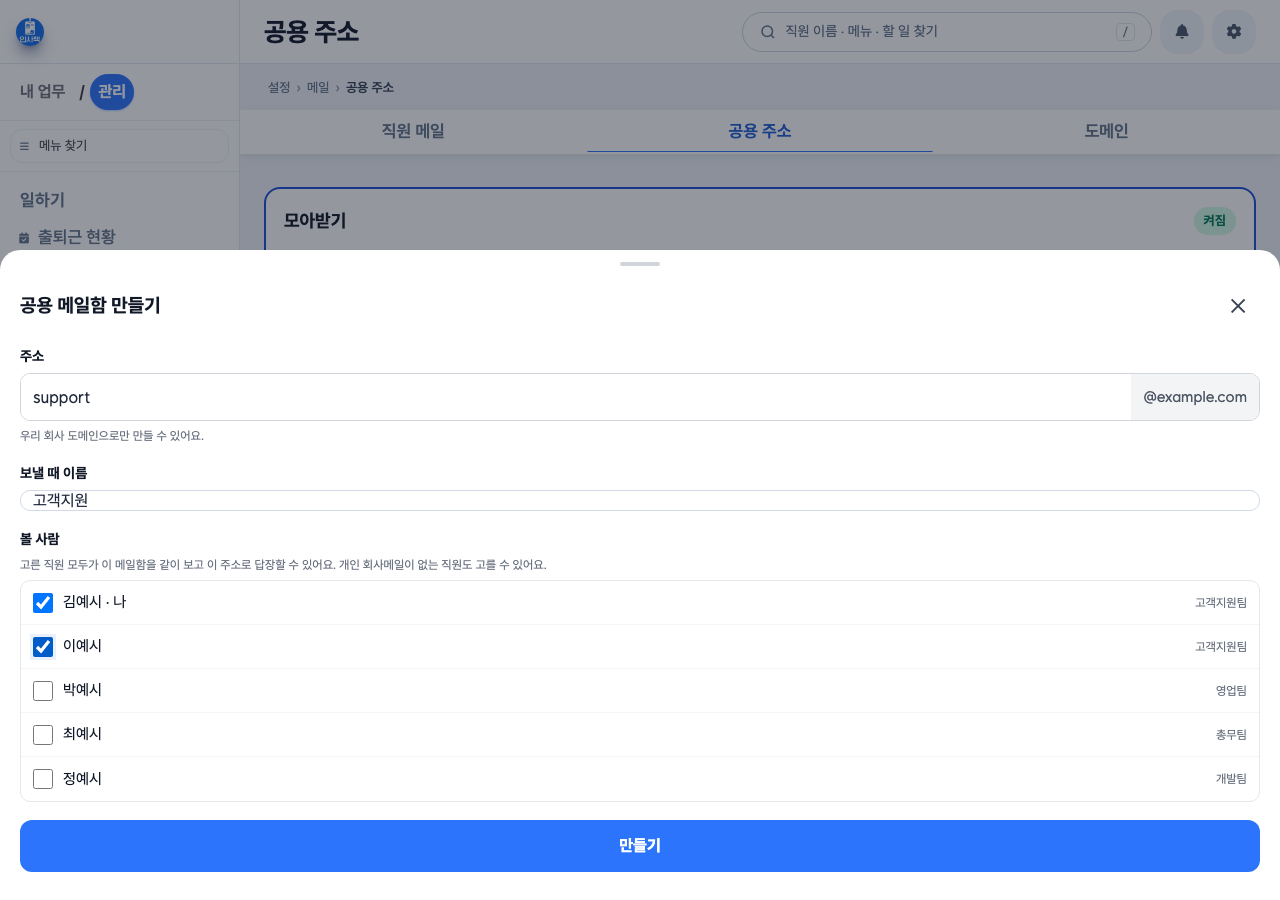
- 「공용 주소」 탭에서 「공용 메일함」 덩어리의 「공용 메일함 만들기」 버튼을 누릅니다. 시트가 열리고 제목이 「공용 메일함 만들기」로 보입니다.
- 「주소」 칸에 앞부분만 적습니다. 예를 들어 help 라고 적으면 뒤에 「@도메인」이 이미 붙어 있어 help@example.com 꼴이 됩니다. 칸 아래 안내는 「우리 회사 도메인으로만 만들 수 있어요.」입니다. 앞뒤 공백은 지워지고 대문자는 소문자로 바뀌어 저장됩니다.
- 「보낼 때 이름」 칸은 선택입니다. 받는 사람에게 보일 이름을 적어 두면 좋습니다. 비워 두면 목록에는 「—」로 보입니다.
- 「볼 사람」에서 체크박스로 직원을 고릅니다. 칸의 안내는 「고른 직원 모두가 이 메일함을 같이 보고 이 주소로 답장할 수 있어요. 개인 회사메일이 없는 직원도 고를 수 있어요.」입니다. 처음에는 지금 만들고 있는 관리자 본인이 이미 골라져 있고 이름 뒤에 「 · 나」가 붙습니다. 김예시, 이예시를 더 체크하면 됩니다.
- 시트 밑의 「만들기」를 누릅니다.
- 별도의 성공 문구는 없습니다. 시트가 닫히고 「공용 메일함」 목록에 새 줄이 생기면 만들어진 것입니다.
목록의 각 줄에는 주소, 보낼 때 이름, 볼 사람이 보입니다. 볼 사람은 이름을 세 명까지 보여 주고 나머지는 「외 N명」으로 줄이며, 괄호 안에 전체 인원이 「(N명)」으로 적힙니다.
볼 사람은 꼭 필요한 사람으로만 고르는 것이 좋습니다. 문의 메일에는 보낸 사람의 이름·연락처 같은 개인정보가 담겨 오는 일이 많기 때문입니다. 개인정보 보호법은 개인정보를 처리하는 사람을 필요한 범위로 두도록 하는 틀을 가지고 있으니, 문의 응대 담당만 고르고 나머지는 빼 두는 편이 안전합니다. 주소의 앞부분 이름을 정할 때는 RFC 2142가 info·sales·support 같은 업무용 이름의 쓰임을 정리해 둔 것이 참고가 됩니다.
화면에 이런 말이 뜨면 어떻게 하나요?
저장할 때 아래 문구가 뜨면 뜻과 할 일은 다음과 같습니다. 글자는 화면에 뜨는 그대로입니다.
| 화면에 뜨는 말 | 뜻 | 할 일 |
|---|---|---|
| 주소를 적어 주세요. | 주소 칸이 비었거나 쓸 수 있는 도메인이 없습니다. | 앞부분을 적습니다. 그래도 같으면 도메인 연결이 끝났는지 봅니다. |
| 볼 사람을 한 명 이상 골라 주세요. | 볼 사람이 0명입니다. | 체크박스를 한 명 이상 고릅니다. |
| 볼 사람은 100명까지 고를 수 있어요. | 한 메일함의 볼 사람 상한을 넘겼습니다. | 응대 담당만 남기고 줄입니다. |
| 재직 중인 직원만 고를 수 있어요. 목록을 다시 확인해 주세요. | 재직 중이 아닌 사람이 섞여 있습니다. | 화면을 새로 열어 목록에서 다시 고릅니다. |
| 공용 메일함은 20개까지 만들 수 있어요. | 회사당 상한에 닿았습니다. | 쓰지 않는 메일함을 정리하거나 한 메일함으로 합칩니다. |
| 이미 쓰는 주소입니다. | 같은 주소가 이미 있습니다. | 다른 앞부분을 쓰거나, 아래 설명처럼 지운 직원 메일함의 주소인지 봅니다. |
| 쓸 수 없는 주소입니다. | 예약되어 쓸 수 없는 이름입니다. | 다른 이름을 고릅니다. |
| 주소는 영문 소문자·숫자·점·줄표만 쓸 수 있어요. | 쓸 수 없는 글자가 들어 있습니다. | 영문 소문자·숫자·점·줄표로만 다시 적습니다. |
| 저장하지 못했어요. 잠시 뒤 다시 해 주세요. | 그 밖의 저장 실패입니다. | 잠시 뒤 다시 누릅니다. |
주소는 최대 64자까지 적을 수 있습니다. 그 밖에 「도메인 연결이 끝난 뒤에 만들 수 있어요.」가 뜨면 도메인 소유 확인이 아직 끝나지 않은 것이니 도메인 화면에서 먼저 연결을 마칩니다. 메일 주소의 앞부분과 뒷부분이 어떤 글자로 이뤄지는지는 RFC 5322의 메일 형식 표준에 정의가 있습니다.
「이미 쓰는 주소입니다.」가 뜬 경우, 그 주소가 예전에 지운 직원 메일함의 주소라면 방법이 하나 더 있습니다. 이때만 시트에 「지운 직원 메일함의 주소 다시 쓰기」 체크박스가 나타나고, 안내는 「30일 동안 묶여 있던 우리 회사 지운 메일함의 주소만 풀 수 있어요. 확인을 위해 주소 전체(예: help@회사도메인)를 적어 주세요. 이 일은 기록에 남아요.」입니다. 체크한 뒤 주소 전체를 한 번 더 적어야 하며, 지운 직원 메일함의 주소가 아니면 「지운 직원 메일함의 주소가 아니거나 아직 쓰는 주소예요. 다른 주소를 적어 주세요.」라는 말이 뜹니다. 이 기능은 공용 메일함을 새로 만들 때만 있습니다.
만든 뒤 볼 사람을 바꾸거나 지우려면 어떻게 하나요?
목록 각 줄에는 「바꾸기」와 「지우기」 버튼이 있고, 관리자에게만 보입니다.
- 바꾸기: 「바꾸기」를 누르면 만들 때와 같은 시트가 「공용 메일함 바꾸기」 제목으로 열립니다. 주소 칸은 읽기만 되고 바꿀 수 있는 것은 「보낼 때 이름」과 「볼 사람」입니다. 볼 사람을 빼려면 체크를 풀고 「저장」을 누릅니다. 저장하면 볼 사람 목록이 통째로 새 선택으로 바뀝니다. 0명으로는 저장되지 않습니다.
- 볼 사람이 비었을 때: 어떤 줄에 「볼 사람 없음 — 다시 정해 주세요. 메일은 계속 받고 있어요.」가 빨간 줄로 나오면 메일은 계속 들어오고 있다는 뜻입니다. 같은 줄의 「볼 사람 다시 정하기」를 눌러 볼 사람을 새로 고르면 됩니다.
- 지우기: 「지우기」를 누르면 줄 안에 「지우면 이 메일함의 메일이 모두 지워지고 되돌릴 수 없어요. 계속하려면 주소 ○○ 를 그대로 입력하세요.」라는 경고와 입력칸이 나옵니다. 주소를 글자 그대로 쳐야 「지우기」 버튼이 켜지고, 마음이 바뀌면 「그만두기」를 누릅니다. 브라우저 확인창이 아니라 화면 안의 줄에서 확인하는 방식입니다.
지우기는 되돌릴 수 없으니, 메일을 남겨 둬야 한다면 지우기 전에 필요한 내용을 다른 곳에 옮겨 두세요. 단지 담당자가 바뀐 것뿐이라면 지우지 말고 「바꾸기」로 볼 사람만 고치는 것이 안전합니다.
직원 쪽에서는 어디에 보이고 어떻게 답장하나요?
볼 사람으로 고른 직원은 직원 메일 화면(/worker/mail)의 메일함 메뉴에서 공용 메일함을 봅니다. PC에서는 개인 메일함 아래 얇은 구분선 밑에 공용 메일함이 이어지고, 휴대폰의 서랍 메뉴에서는 「공용 메일함」이라는 머리글 아래에 줄이 나옵니다. 공용 메일함이 하나도 없는 직원에게는 이 칸이 보이지 않습니다. 줄을 누르면 그 메일함의 메일이 열립니다.
개인 회사메일이 없고 공용 메일함만 고른 직원은 개인 메일함 없이 공용 메일함만 보입니다. 이 직원이 메일 화면을 열면 첫 공용 메일함이 먼저 열립니다.
| 상황 | 쓰기 화면에서 보이는 것 |
|---|---|
| 공용 메일함의 메일에 답장 | 메일이 들어온 주소가 「보내는 주소 고르기」 목록에 있으면 자동으로 골라지고 「 · 답장이라 자동 선택」이 붙습니다. |
| 새 메일을 공용 주소로 보내기 | 「보내는 사람」을 눌러 「보내는 주소 고르기」 목록에서 그 주소가 적힌 줄을 고릅니다. |
| 개인 주소로 보내기 | 같은 목록에서 「내 주소 · 」 표지가 붙은 줄을 고릅니다(목록 맨 위가 내 주소입니다). |
목록 줄에는 이름이 있으면 이름이, 없으면 주소가 보입니다. 목록에 없는 주소로는 보낼 수 없으므로, 공용 주소가 목록에 안 보이면 그 직원이 볼 사람에 들어 있는지부터 관리자 화면에서 확인합니다.
한 사람만 받으면 되는 주소는 무엇이 다른가요?
같은 「공용 주소」 탭 아래쪽에는 「한 사람이 받는 공용 주소」 덩어리가 있고 버튼은 「공용 주소 만들기」입니다. 화면 안내는 「help@, support@ 처럼 여러 사람이 아는 주소를 한 직원 메일함으로 받습니다. 받는 직원은 이 주소로 보낼 수도 있어요.」입니다. 메일을 그 직원의 받은메일함으로 모아 주는 방식이라, 여럿이 같이 보고 답해야 하는 문의 창구에는 공용 메일함이 맞고, 담당자 한 명이 받으면 충분한 주소에는 이쪽이 가볍습니다. 받는 사람은 회사메일을 발급받은 직원 중에서 한 명만 고릅니다. 받던 직원이 퇴사하면 대표에게 자동으로 옮겨지고 「받던 직원이 퇴사해서 대표에게 자동으로 옮겼어요. 고객 메일은 끊기지 않아요.」라는 줄이 보입니다.
| 비교 | 공용 메일함 | 한 사람이 받는 공용 주소 |
|---|---|---|
| 누가 보나 | 고른 직원 모두(최대 100명) | 받는 직원 1명 |
| 개인 메일 없는 직원 | 볼 사람으로 고를 수 있음 | 회사메일을 발급받은 직원만 고를 수 있음 |
| 만드는 개수 | 회사당 20개까지 | 상한 숫자를 화면에서 알려 주지 않으며 넘으면 「공용 주소를 더 만들 수 없어요.」가 뜸 |
| 지울 때 | 주소를 그대로 입력해야 하고 메일이 모두 지워짐 | 「지울까요? 이 주소로 오는 메일을 더 받지 않아요.」에서 확인 |
| 담당자가 퇴사하면 | 볼 사람을 바꾸기에서 고침 | 대표에게 자동으로 옮겨짐 |
같은 탭 맨 위의 「모아받기」 카드는 따로 만든 주소가 없는 메일을 고른 사람들이 함께 받게 하는 기능입니다. 함께 받는 사람은 최대 20명이고, 자세한 순서는 모아받기 글에서 따로 설명합니다.
자주 묻는 질문
개인 회사메일이 없는 직원도 공용 메일함을 볼 수 있나요?
네. 「볼 사람」 칸의 안내가 개인 회사메일이 없는 직원도 고를 수 있다고 알려 줍니다. 이 회사의 재직 직원이면 개인 메일함 유무와 상관없이 목록에 나오고, 그렇게 고른 직원은 직원 메일 화면에서 공용 메일함만 보입니다.
공용 메일함은 몇 개까지 만들 수 있나요?
한 회사에 20개까지 만들 수 있고, 한 메일함의 볼 사람은 100명까지 고를 수 있습니다. 넘기면 「공용 메일함은 20개까지 만들 수 있어요.」 또는 「볼 사람은 100명까지 고를 수 있어요.」라는 문구가 뜹니다.
공용 메일함 주소를 나중에 바꿀 수 있나요?
주소는 바꿀 수 없습니다. 목록의 「바꾸기」를 누르면 같은 시트가 열리지만 주소 칸은 읽기만 되고, 바꿀 수 있는 것은 「보낼 때 이름」과 「볼 사람」입니다.
공용 메일함을 지우면 메일은 어떻게 되나요?
그 메일함의 메일이 모두 지워지고 되돌릴 수 없습니다. 그래서 「지우기」는 메일함 주소를 그대로 입력해야 켜지고, 화면 안의 경고 줄에서 한 번 더 확인합니다.
직원이 공용 주소로 답장하려면 어떻게 하나요?
「볼 사람」 칸 안내대로 고른 직원은 그 주소로 답장할 수 있습니다. 쓰기 화면 「보내는 사람」을 눌러 「보내는 주소 고르기」 목록에서 그 주소가 적힌 줄을 고르면 됩니다. 답장할 때 메일이 들어온 주소가 그 목록에 있으면 자동으로 골라지고 「 · 답장이라 자동 선택」이 붙습니다.
다음에 읽을 글
- 모아받기 기능 — 따로 만든 주소가 없는 메일까지 놓치지 않게 받는 법 — 「모아받기」 카드로 받는 사람을 고르는 순서
- 공용 메일함과 공용 주소는 무엇이 다른가요 — 두 방식의 차이와 고르는 기준
- 공용 이메일 주소 목록 — 용도별로 어떤 이름의 주소를 둘지
공용 메일함은 만드는 일보다 볼 사람을 알맞게 고르고 담당이 바뀔 때 고쳐 주는 일이 더 중요합니다. 도메인 연결이 끝났다면 첫 주소 하나부터 만들어 보세요. 무료로 시작할 수 있습니다.